Mostrando postagens com marcador Celular. Mostrar todas as postagens

terça-feira, 24 de junho de 2014

Como transformar um cartão SIM em MicroSIM [TUTORIAL]

Como transformar um cartão SIM em MicroSIM [TUTORIAL]


Mini-SIM, micro-SIM e nano-SIM

O cartão SIM contém um chip, cuja função é armazenar as informações dos usuários e oferecer serviços, tais como chamadas, SMS ou internet; sua capacidade de armazenamento varia entre 2 e 128KB.
O modelo que chamamos como padrão, também conhecido como Mini-SIM e de maior tamanho, mas de menor capacidade. Já o micro-SIM possuir um tamanho menor, mas tem maior capacidade. O último dos SIM é o da família nano, que pode ser encontrado em aparelhos de última geração como o iPhone 5 ou o Moto X. 
Tipo de cartão SIM Dimensões Capacidade
mini-SIM 15 x 25 mm 2 - 16 Kb
micro-SIM 12 x 15 mm 32 - 128 Kb
nano-SIM 8,8 x 12,3 mm 128 Kb 


Detalhes e a imgem em pdf abaixo. Onde voce conseguira 

 transformar seu chip em Micro SIM e Nano SIM.


 clique aqui


Advertências

Se você está se preparando para realizar este tutorial, por favor, preste atenção às seguintes advertências:
  • Este processo, se não for feito com cuidado, pode danificar o seu cartão SIM para sempre;
  • Nunca corte o chip na parte dourada, evitando assim o risco de perder completamente o seu cartão;
  • Assegure-se de identificar o local de corte do chip de forma correta;
  • Para fazer o processo, você precisará de um documento com as medidas de corte. Para acessá-lo clique aqui.
Atenção! Este tutorial será realizado por sua conta e risco!


domingo, 25 de maio de 2014

Super Dicas para o Moto G - MODO CONFIDENCIAL E ETC

PARTE 01

O Moto G é um dos melhores celulares de entrada do mercado. Com um hardware potente para sua categoria, é capaz de atender às necessidades de quem procura o primeiro smartphone ou mesmo daqueles mais exigentes, mas que não querem gastar muito. Se você é dono de um, saiba que ele conta com alguns recursos exclusivos da Motorola que podem tornar sua vida mais fácil. Confira algumas dicas para aproveitar melhor seu novíssimo Moto G.
Confira o review do Moto G e descubra se ele é o aparelho para você
Câmera frontal do Moto G em detalhe (Foto: Luciana Maline/TechTudo)Moto G, da Motorola (Foto: Luciana Maline/TechTudo)

Transfira tudo do seu telefone antigo
Ao comprar o Moto G, você tem a opção, logo nas primeiras configurações, de transferir suas informações do seu celular antigo com o app Motorola Migrate. Você pode importar mensagens de texto, histórico de ligações, contatos no cartão SIM, músicas, fotos e vídeos, além de configurações básicas como brilho da tela e volume dos alto-falantes.
Migração Motorola transfere suas informações do celular antigo para o novo (Foto: Reprodução/Paulo Alves) (Foto: Migração Motorola transfere suas informações do celular antigo para o novo (Foto: Reprodução/Paulo Alves))Motorola Migrate transfere suas informações do celular antigo para o novo (Foto: Reprodução/Paulo Alves)

Mesmo depois de configurar pela primeira vez, você pode usar o recurso abrindo o Motorola Migrate a partir de sua grade de apps. Se seu telefone antigo era também um Android, basta baixar o app e escanear um código QR na tela do novo para conectar os dois aparelhos.
Coloque um papel de parede animado
Apesar de ser um aparelho barato, o Moto G vem equipado com um processador quad-core, nesse caso um Snapdragon 400, da Qualcomm, que dá conta facilmente das tarefas mais corriqueiras sem engasgo algum. Por isso, você pode levar seu desempenho mais ao limite aproveitando um recurso estético bem interessante do Android, o papel de parede animado.
Para ativar um, pressione por um segundo a tela inicial em alguma parte vazia e selecione a opção "Papéis animados". Em seguida, basta escolher um da lista e pronto: seu plano de fundo ficará sem movimento.
Deixe sua tela inicial mais bonita com papeis de parede animados (Foto: Reprodução/Paulo Alves)Deixe sua tela inicial mais bonita com papeis de parede animados (Foto: Reprodução/Paulo Alves)
Porém, tome cuidado com a bateria, pois esse recurso a consome mais rapidamente. Por isso, se estiver com pouca energia, lembre-se de trocar para um estático utilizando o mesmo procedimento, mas escolhendo a opção "Papéis de parede".
Vale a pena comprar o Moto G? Veja a opinião dos usuários do Fórum
Ative o Daydream
Como o Moto G já sai de fábrica rodando a versão 4.3 do Android, ele vem com a função Daydream, uma espécie de proteção de tela que é ativada quando o aparelho é conectado ao carregador ou a um dock – acessório vendido à parte que serve de base para o aparelho enquanto carrega.
Daydream é protetor de tela animado para seu Moto G (Foto: Reprodução/Paulo Alves) (Foto: Daydream é protetor de tela animado para seu Moto G (Foto: Reprodução/Paulo Alves))Daydream é protetor de tela animado para seu Moto G (Foto: Reprodução/Paulo Alves)

Para ativá-lo, vá até as configurações, acesse o item "Tela" e, em seguida, selecione "Daydream". Aí você poderá escolher o estilo da proteção de tela (relógio, cores, fotos do celular ou guardadas no Google+, além de conteúdo de apps como Tumblr), configurar tudo e testar a animação. Depois, basta conectar o aparelho na tomada para ver o recurso em ação.
Economize bateria quando a energia estiver baixa
Assim como em modelos de outras fabricantes, o Moto G também conta com um sistema de economia de bateria nativo, que é ativado automaticamente quando a carga fica abaixo dos 30%. O celular então tem os dados de segundo plano restringidos, alguns apps deixam de conectar à Internet mesmo via Wi-Fi e o brilho da tela é diminuído, entre outras providências.
Acesse as configurações de bateria e ative o recurso de economia para gastar menos energia (Foto: Reprodução/Paulo Alves) (Foto: Acesse as configurações de bateria e ative o recurso de economia para gastar menos energia (Foto: Reprodução/Paulo Alves))Acesse as configurações de bateria e ative o recurso de economia para gastar menos energia (Foto: Reprodução/Paulo Alves)

No entanto, se você quiser ligar ou desligar o recurso manualmente, basta acessar as configurações da bateria. Para isso, abra a central de notificações e pressione o botão localizado no canto superior esquerdo da tela – ou simplesmente arraste a tela de cima para baixo com dois dedos – e selecione o ícone de bateria.
Em seguida, ative ou desative a economia de bateria usando a chave no primeiro item do menu. Nessa seção você também encontra várias informações úteis sobre o consumo da bateria, incluindo um histórico de recargas, o percentual de carga e o consumo dos apps.
Tire suas dúvidas direto com a Motorola
No Brasil, obter ajuda e tirar dúvidas sobre seu aparelho pode significar passar horas com algum atendente de SAC ao telefone, o que pode trazer mais problemas do que resolver. Percebendo essa necessidade, a Motorola passou a incluir em seus aparelhos mais novos o Moto Care, um app que tira várias dúvidas dos usuários por meio de perguntas e respostas em uma interface agradável e intuitiva.
Moto Care responde dúvidas e cria linha direta com suporte técnico via telefone ou SMS (Foto: Reprodução/Paulo Alves) (Foto: Moto Care responde dúvidas e cria linha direta com suporte técnico via telefone ou SMS (Foto: Reprodução/Paulo Alves))Moto Care responde dúvidas e cria linha direta com suporte técnico via telefone ou SMS (Foto: Reprodução/Paulo Alves)

Basta acessar o app e inserir sua dúvida. Logo você recebe sugestões de respostas, aí basta escolher o item da lista que mais atende sua necessidade. Se você ainda assim não encontrar a solução para seu problema, o Moto Care cria uma linha direta entre você e sua central de atendimento por telefone ou SMS. Para usar, pressione nos botões localizados na parte de baixo do app e siga as instruções na tela.
Deixe seu smartphone mais inteligente
É certo de que os smartphones estão atendendo as necessidades dos consumidores com crescente eficiência, usando interfaces mais amigáveis. Porém, alguns apps podem deixar tudo mais automatizado e inteligente, como o Tasker e, no Moto G, há o Motorola Assist. Ele permite programar ações automáticas dependendo de algumas condições.
Com o Assist, você pode programar seu Moto G para tomar ações automáticas dependendo da situação (Foto: Reprodução/Paulo Alves) (Foto: Com o Assist, você pode programar seu Moto G para tomar ações automáticas dependendo da situação (Foto: Reprodução/Paulo Alves))Com o Motorola Assist, você pode programar seu Moto G para tomar ações automáticas dependendo da situação (Foto: Reprodução/Paulo Alves)

Por exemplo, você pode programar seu smartphone para silenciar todas as vezes em que você estiver em reunião, usando as entradas em sua agenda; ou quando estiver dormindo. Assim, o aparelho irá disparar respostas automáticas a chamadas e criar uma lista de exceções.
Personalize sua tela de bloqueio
A partir do Android 4.2 o Google incluiu widgets também na tela de bloqueio, possibilitando acesso rápido a informações importantes mesmo com ele travado. Para incluir novos widgets no seu Moto G, vá até a tela de bloqueio e arraste para os lados. Arrastando para a esquerda você acessa a câmera por padrão. Para a direita você consegue incluir quais itens desejar de uma lista, que contém agenda, e-mail, Google Now, mensagens, entre outros.
Inclua widgets na tela de bloqueio (Foto: Reprodução/Paulo Alves)Inclua widgets na tela de bloqueio (Foto: Reprodução/Paulo Alves)
Compartilhe prints da tela
Uma forma fácil de compartilhar com seus amigos o que você está vendo na tela do seu smartphone é tirando uma foto da tela, ou screenshot. O comando varia um pouco entre dispositivos Android, e, no Moto G, você faz pressionando os botões liga/desliga e volume para baixo, ao mesmo tempo, por cerca de dois segundos.
Compartilhe fotos da tela diretamente da área de notificações (Foto: Reprodução/Paulo Alves) (Foto: Compartilhe fotos da tela diretamente da área de notificações (Foto: Reprodução/Paulo Alves))Compartilhe fotos da tela diretamente da área de notificações (Foto: Reprodução/Paulo Alves)

Depois, é só acessar a imagem por meio da central de notificações. Você pode inclusive compartilhá-la de lá mesmo, sem nem precisar abrir a foto na galeria, com Facebook, Twitter, Whatsapp, e-mail, entre outros apps.
Guarde suas fotos automaticamente na nuvem
Hoje já há serviços que possibilitam você guardar todo tipo de arquivo diretamente na nuvem, assim você economiza espaço na memória e ainda mantém backup de tudo em caso de perda ou roubo do aparelho.
No Android, há algumas opções gratuitas de armazenamento de fotos na nuvem, como o Dropbox e o Fotos. Para usar a primeira, basta baixar o app e configurar o envio automático da câmera, assim tudo o que for capturado por ela será enviado para sua conta sempre que conectado ao Wi-Fi, inclusive vídeos. Já a segunda opção já é pré-instalada e pode ser usada por quem tiver uma conta na rede social Google+ – ou seja, quase todos que tiverem um Gmail.
Dropbox e Google+ são boas opções para guardar suas fotos na nuvem automaticamente (Foto: Reprodução/Paulo Alves) (Foto: Dropbox e Google+ são boas opções para guardar suas fotos na nuvem automaticamente (Foto: Reprodução/Paulo Alves))Dropbox e Google+ são boas opções para guardar suas fotos na nuvem automaticamente (Foto: Reprodução/Paulo Alves)


Tire o melhor da câmera
Apesar de ser um smartphone excelente na sua faixa de preço, o Moto G tem suas fraquezas, a principal sendo a câmera. Com um sensor de 5 megapixels, ela é decente para fotografar à luz do dia ou em um ambiente fechado bem iluminado.
Com um movimento dos dedos você tem acesso aos recursos da câmera (Foto: Reprodução/Paulo Alves) (Foto: Com um movimento dos dedos você tem acesso aos recursos da câmera (Foto: Reprodução/Paulo Alves))Com um movimento dos dedos você tem acesso aos recursos da câmera (Foto: Reprodução/Paulo Alves)

Porém, ainda é possível conseguir bons resultados para usuários menos exigentes usando corretamente seus recursos de software, como HDR, Geo-Tagging e Toque para focar. Ao abrir o app da câmera, arraste a tela de esquerda para a direita para abrir o menu. Então, basta tocar nas opçõespara ativá-las. Acredite: um foco bem ajustado manualmente e um HDR ativado na hora certa conseguem deixar as fotos bem mais acuradas.

Fonte:  http://www.techtudo.com.br/dicas-e-tutoriais/noticia/2014/01/tem-um-moto-g-veja-dicas-para-usar-e-aproveitar-melhor-o-smartphone.html


PARTE 02 


Perguntas Frequentes

Antes de iniciar sua leitura, leia abaixo as respostas das perguntas recorrentes nos comentários. Sua dúvida pode ser solucionada aqui! :)
Pergunta: Preciso instalar antivírus no meu aparelho?
Resposta: Se você baixa apenas aplicativos na Google Play Store, não. Tenha bom senso e só instale aplicativos de desenvolvedores confiáveis. Caso tenha costume de baixar arquivos .apk fora da loja do Google, recomendo um antivirus leve e não-intrusivo, o Ikarus. Outros antivírus podem atrapalhar o desempenho geral do aparelho, mas fica a critério do usuário decidir.
P: É possível ouvir o rádio FM sem os fones de ouvido?
R: Não, não é possível. Os fones de ouvido servem como antena do rádio e, por mais que seja tecnicamente possível ouvir a rádio no auto falante com os fones conectados, a Motorola optou por remover esse recurso.
P: Como removo telas vazias na homescreen (tela incial)?
R: Não é possível remover telas vazias com a Launcher padrão do Android. Faça o download de uma launcher alternativa (como Apex, Nova ou a que indico no post, a Google Now Launcher) que possua esse recurso.
P: É possível alterar a fonte (tipo de letra) do Moto G como eu fazia no meu antigo smartphone Samsung?
R: Felizmente, não é possível. A Motorola preferiu por manter íntegro os conceitos padrão de design do ecossistema Android. As fontes padrões do sistema são limpas, bonitas e garantem melhor qualidade de visualização dos textos na tela.
P: É possível mudar a cor dos ícones da barra de notificação (3G, WiFi, bateria)?
R: Não, não é possível. E é pelo mesmo motivo da resposta da pergunta anterior. As cores neutras do Android Kit Kat foram pensadas para dar mais uniformidade à interface do sistema.
P: Meu Moto G não é reconhecido pelo computador. Como resolver esse problema?
R: Basicamente, tudo depende do seu sistema operacional e dos drivers instalados. Computadores com Windows XP, Vista e 7, podem não identificar adequadamente o aparelho (mesmo se estiverem conectados à Internet). Nesse caso, você deve baixar o driver USB da Motorola aqui e instalá-lo. Computadores que rodem o sistema operacional MacOS ou Linux devem reconhecer o aparelho normalmente. Caso não ocorra, confira se seu sistema operacional está atualizado.
P: Quero executar minhas músicas que estão no Moto G em um DVD ou aparelho de som e não consigo conectá-lo. O que pode ser?
R: Você não vai conseguir conectar o Moto G em aparelhos que não suportem o padrão de transferência de dados MTP. Desconheço algum player que o suporte, portanto você não deve conseguir executar suas músicas ou reproduzir suas fotos e imagens em aparelhos que não sejam computadores ou TVs com tecnolgia de streaming via rede.
P: Não consigo colocar fotos nos contatos pelo telefone – uma mensagem de erro é exibida. E agora?
R: Esse é um bug conhecido do Moto G e certamente a Motorola está trabalhando na correção. Por enquanto, o que você pode fazer é acessar, pelo computador o endereço http://contacts.google.com e colocar as imagens manualmente por lá. Se seus contatos estiverem sincronizados com Google, as fotos aparecerão automaticamente no seu aparelho.

Já cortou seu chip?

Este é mais um lembrete do que uma dica. Se você vêm de um aparelho com o modelo comum de cartão SIM (chip da operadora), saiba que é necessário portar sua linha para um modelo menor, o Micro SIM (ou cortar seu chip atual). Praticamente todas as lojas especializadas em telefonia móvel fazem esse tipo de serviço. Caso queira, também é possível você mesmo cortar no “olhômetro”, tomando como modelo algum chip nesse padrão. Mas tome cuidado: um corte errado e seu cartão SIM pode ser inutilizado.


PARTE 03

Slow down and dance with me… yeah, slow…

Caso você não sabia, a câmera do Moto G também é capaz de filmar em slow motion, recurso parecido com o do seu irmão mais potente, o Moto X. Claro, seria injusto comparar gravações entre os dois aparelhos, mas não deixa de ser um recurso curioso e divertido. Para ativar, basta clicar no ícone correspondente no aplicativo de câmera.
Slowmotion - Moto G Video Recording

Atualize os aplicativos do sistema ou ocultos

Ao acessar a Google Play Store pela primeira vez, com certeza, várias atualizações dos aplicativos pré instalados no aparelho serão exibidas. Atualize todos, normalmente. Depois, vá em Meus Aplicativos / Aplicativos Instalados e observe: alguns deles ainda constam como não atualizados. Verifique se no canto inferior direito do retângulo do aplicativo há o texto Atualizar. Clique no app e atualize manualmente. Aqui, alguns exemplos de aplicativos que exigiram atualização manual foram o Teclado Google e alguns aplicativos da Motorola, como Radio FM.

Moto G com alma de Nexus 5: utilizando a Google Experience Launcher

A atualização para a versão 4.4 Kit Kat do sistema operacional já está garantida, mas se você quiser, já dá pra ir sentindo um gostinho utilizando a Google Launcher Experience. Extraída por membros do fórum XDA-Developers diretamente do Nexus 5, a Launcher é totalmente compatível com o Moto G. Ela substitui a interface padrão do aparelho, trazendo uma nova tela inicial, novos papéis de parede e um novo menu, mais limpo e fácil de utilizar – além da integração com o Google Now.
Google Launcher Experience - Moto G (ShowMeTech)
Instalando a Google Experience Launcher:
  1. IMPORTANTE! PRÉ-REQUISITO: Atualize o aplicativo Pesquisa Google (Google Search) para a última versão, acessando o Google Play Store / Meus Aplicativos / Atualizar Todos.
  2. Faça o download do arquivo .apk do Google Launcher Experience clicando aqui.
  3. Vá em configurações / segurança e marque a opção “fontes desconhecidas”.
  4. Transfira o arquivo .apk para a memória do seu telefone e abra-o pelo QuickOffice.
  5. Prossiga normalmente com a instalação e toque em concluir.
  6. Após a instalação, pressione o botão home (o botão virtual do meio). Agora, selecione a opção Inicializador e marque “sempre”.
  7. Para ativar a integração com o Google Now, toque e mantenha pressionado num espaço vazio da homescreen até a opção configurações ser exibida. Em Google Now, arraste a chave de “não” para “sim”. Caso seu Google Now ainda não esteja ativado, configure-o.
  8. Para utilizar a integração com o Now, basta arrastar a homescreen para a esquerda. Super prático!

Áudio estranho no fone de ouvido? Desative o equalizador.

Como bom amante de música, assim que meu aparelho chegou, coloquei os álbuns prediletos na memória e fui testar a qualidade do som nos fones de ouvido. Fiquei decepcionado. As músicas que ouvia perfeitamente em outros dispositivos apresentavam estranhos ecos nas vozes. Descobri que isso acontece porque o equalizador do Moto G, vem (por algum motivo muito estranho) configurado no modo Estéreo 3D. Podemos solucionar esse problema simplesmente desabilitando a equalização do áudio.
  1. Acesse Configurações / Som
  2. Em Efeitos De Áudio, desative os efeitos tocando na chave seletora.
  3. Caso prefira, você pode optar por personalizar os efeitos de equalização.
Equalizador - Moto G (ShowMeTech)

Registre sua tela

É muito simples capturar imagens da tela do Moto G. Basta pressionar e manter por alguns segundos simultaneamente, os botões volume down (o que abaixa o volume) e power (o que liga o celular / trava a tela). Depois é só puxar a barra de notificações e clicar no ícone de compartilhamento.
Captura De Tela - Moto G (ShowMeTech)

Coloque sua música favorita como toque de chamada

Uma das dúvidas mais comuns de quem chega ao mundo do Android 4.x é a questão das músicas como toque de chamada, já que não há a opção de definir um áudio como ringtone direto do reprodutor de música. Podemos resolver isso de forma simples:
  1. Conecte seu Moto G ao computador pelo cabo USB.
  2. Acesse a pasta do aparelho, copie e cole a música desejada na pasta ringtones (se ela não existir, crie).
  3. Desconecte o aparelho, vá em Configurações / Som / Toque Do Telefone.
  4. Observe que a música desejada já consta como disponível para seleção.

Nenhum contato na agenda? Importe os contatos do seu chip.

Se o Moto G é seu primeiro aparelho Android, você pode ter sido surpreendido com um detalhe: os contatos do chip não são importados automaticamente e consequentemente, não são exibidos. Para importá-los para a memória do seu telefone e/ou conta Google, basta clicar no ícone de menu (os três pontinhos no canto inferior direito) e selecionar a opção Importar / Importar do Cartão SIM. Selecione os contatos desejados – ou todos – e clique em importar. Em breve seus contatos serão exibidos.
Importação Contatos - Moto G (ShowMeTech)
Se seus contatos estão salvos na memória interna do aparelho, procure pela opção de exportação. A grande maioria deles permitem que você exporte os contatos como um arquivo de extensão .vcd. Basta exportar, enviar o arquivo .vcd para o Moto G e abri-lo com um explorador de aquivos, como o QuickOffice. Dica extra: sempre que for salvar um contato, adicione-o à sua conta Google. O aparelho sugere automaticamente a sincronização dos contatos, portanto basta adicionar os contatos normalmente e selecionar a opção Contatos Google. Assim, eles ficarão disponíveis em contacts.google.com, permitindo a consulta de qualquer aparelho com conexão à internet.

Modo confidencial / número oculto

Sinceramente, não vejo muita utilidade nesse recurso, mas muita gente usa. Se você deseja ocultar seu número de telefone, abra o discador, toque no botão menu e selecione configurações. Depois, vá em Config. de ligações do sim. Selecione o chip desejado, toque em Configurações Adicionais e acesse ID de Chamada.
Ocultar Número Modo Confidencial - Moto G (ShowMeTech)

QuickOffice como gerenciador de arquivos.

Ao contrário do que pensávamos, o Moto G tem sim um (ótimo) gerenciador de arquivos: o QuickOffice (sim, o mesmo que você utiliza para criar e ler documentos). Com ele, conseguimos gerenciar arquivos no aparelho, além da possibilidade de compartilhá-los por bluetooth ou outros aplicativos.
UPDATE: A atualização para o Android 4.4 Kit Kat fez com que o QuickOffice perdesse a funcionalidade de navegador de arquivos. Para gerenciar seus arquivos e compartilhá-los por bluetooth ou outros apps, basta utilizar o aplicativo gratuito Sliding Explorer.
Compartilhando arquivos ou músicas via bluetooth utilizando o Sliding Explorer.
  1. Faça o download do Sliding Explorer clicando aqui.
  2. Abra o app e navegue até a pasta onde estão suas músicas.
  3. Toque em cima do(s) arquivo(s) desejado(s) até que ele(s) seja(m) selecionado(s).
  4. Clique no botão compartilhar. Agora, selecione bluetooth.
  5. Ligue o Bluetooth do aparelho e escolha o aparelho destinatário.
  6. No aparelho destinatário, aceite a solicitação de transferência do arquivo.
  7. Pronto! O arquivo deve ser rapidamente transferido.
Screenshot_2014-02-17-12-57-31-horz

Utilizando o Flash LED da câmera como lanterna

Se você veio de algum aparelho rodando a ROM CyanogenMod, provavelmente já deve ter utilizado o recurso de lanterna, que fica disponível na barra de configurações rápidas. Basicamente, o recurso ativa o LED do flash, simulando uma lanterna. O leitor Thyel descobriu que é possível obter o mesmo resultado com o aplicativo Power Toggles, disponível no Google Play Store. Basta baixá-lo, adicioná-lo à barra de notificações (ou adicionar o widget na homescreen) e clicar no ícone da lanterna – o raio.
PowerToggles Lanterna - Moto G (ShowMeTech)

Sincronizar contatos do Facebook (e suas fotos)

Sincronizar as fotos de contatos do aparelho com o Facebook parece uma tarefa árdua, mas não é. O aplicativo oficial do Facebook não possui o recurso de forma nativa, sendo necessário utilizar aplicativos de terceiros. Recomendo dois: o Sync.Me (gratuito) e o HaxSync (pago, temporariamente indisponível no Google Play). Ambos permitem a sincronia de fotos e últimas atualizações dos contatos direto do aplicativo Pessoas.

Acesso Root

As primeiras opções para rootear o aparelho já surgiram na web, mas exigem conhecimento técnico mais elaborado e existem grandes riscos de danos ao aparelho. Estamos de olho! Assim que um método seguro e eficiente de rootear o Moto G for disponibilizado, postaremos um tutorial completo. ;)

quinta-feira, 26 de dezembro de 2013

ZONA GRATIS ( Free Zone ) - Aplicativo para detectar o ponto de WIFI aberto mais proximo de voce. (gratis)


 Encontrado em versões para Android, iOS e WEB
  

 Aplicativo para detectar o ponto de WIFI aberto mais próximo de você.
 
Descrição
FreeZone ajuda você a encontrar WiFi grátis, e te conecta automaticamente sempre que encontrar um novo hotspot. É a maneira mais fácil de estar sempre conectado e economizar seu 3G!FreeZone procura por WiFi de um jeito mais fácil e inteligente, para que você possa ficar mais tempo navegando e menos tempo procurando por WiFi.
.-. .-. .-. .-. .-. .-. .-. .-. .-. .-. .-. .-. .-. .-. .-. .-. .-. .-. .-. .-. .-. .-. .-. .-. .-.
•.★.• MILHARES DE PESSOAS SATISFEITAS! •.★.•
★★★★★ Super legal! Vc acessa redes abertas pela galera e pode abrir redes tambem para os outros usarem! Inclusao digital pura!
★★★★★ É útil para se planejar antes de sair de casa. Ao invés de ficar zanzando pela rua procurado redes abertas, vc já sabe aonde tem que ir para usar a internet.
★★★★★ Otimo, onde moro não é fácil obter rede,então esse aplicativo caiu como uma luva. Valeu!!
.-. .-. .-. .-. .-. .-. .-. .-. .-. .-. .-. .-. .-. .-. .-. .-. .-. .-. .-. .-. .-. .-. .-. .-. .-.
EasyConnect: Deixe seu celular trabalhar por você
Conectar em WiFi muitas vezes dá um trabalho danado. Com FreeZone, você não precisa se preocupar: se uma rede grátis for encontrada no alcance do seu WiFi, você é conectado automaticamente enquanto seu celular está no seu bolso. Daí é só curtir muito no seu Facebook, veja tudo no Orkut, assistir o que quiser no YouTube, ou falar muito no Twitter.
Comunidade FreeZone: Todo mundo muito mais conectado
FreeZone também te conecta automaticamente em redes públicas e com senha que tenham sido compartilhadas pela comunidade. Você também pode colaborar: adicione a senha do restaurante ou do supermercado, para que a Comunidade FreeZone não precise mais pedir a senha para o garçom.
FreeZone Premium: O WiFi de qualidade mais fácil do mundo
Nós sabemos que não se consegue encontrar internet grátis em todo lugar. Para estes lugares, você pode contar conosco para entregar um serviço de conexão WiFi premium que te conecta automaticamente a mais de 700.000 hotspots pagos no mundo todo.
Fique sempre conectado com FreeZone!

--●----------------------------------------------------------●--
Esta não é uma ferramenta de desbloqueio ou hacking de WiFi.
Comentários, sugestões ou dúvidas? Visite nossa Central de Ajuda em https://freezone.zendesk.com/hc


Fonte: https://play.google.com/store/apps/details?id=net.alouw.alouwCheckin

domingo, 24 de novembro de 2013

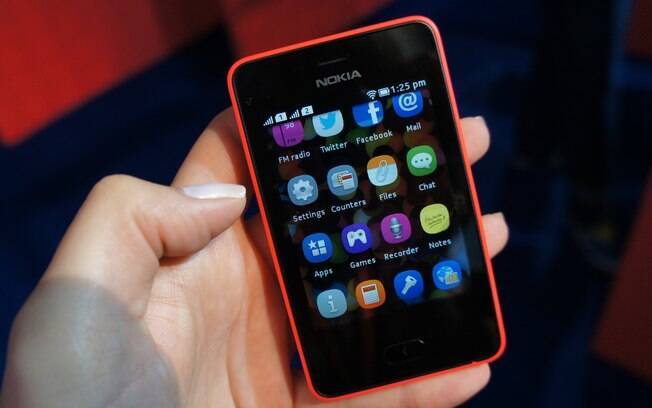
Como instalar WhatsApp no Nokia 501 Asha (download WhatsApp no Nokia 501 Asha)

Para instalar o whatsapp é bem simples , basta atualizar o sistema do seu Nokia 501 .

Para isso deve ir no menu, configurações, apos entrar em configurações, role para baixo até achar, Atualização do telefone, entre e clique para verificar as atualizações , apos baixar em média de 6 megas, basta confirmar a instalação. ( é bom atualizar pelo WIFI )
A atualização será instalada automaticamente e reiniciara o telefone apos isso pronto estará tudo ok

(foto apos a atualização ) 


PS:
Fiz isso no meu celular,  o problema que dá é, será apagado todas suas mensagens caso não estejam salvas no seu chip e as contas de emails também serão apagadas, deverá ser configuradas novamente .

Qualquer outro detalhe que eu perceber avisarei aqui.


duvida deixe seu recado .

ATT

Bifecomfarofa


nokia 501 whatsapp

quarta-feira, 6 de março de 2013

10 apps essenciais para Windows Phone


Apesar de ter uma biblioteca ainda pequena se comparada com a dos principais rivais (Android e iOS), o Windows Phone já conta com uma boa diversidade de apps. Separamos então 10 deles que consideramos essenciais, entre blocos de notas, editores de fotos, mensageiros instantâneos e mais. Confira a seleção a seguir e, se você tem um smartphone com WP, diga aí nos comentários quais são seus apps preferidos.


Evernote


Com versões para Windows, Mac, Windows Phone, iOS e Android, o Evernote é uma excelente opção para fazer anotações no smartphone. 

Ele conta bons recursos, sendo o melhor deles a sincronia automática de dados entre várias instalações do programa. Dessa forma, tudo que é criado no smartphone ficará acessível no computador, tanto pelo programa instalado quanto pelo site do Evernote.

É possível fazer o upload de cerca de 40 MB de anotações, fotos, áudio e até gravações de voz. Se quiser mais megabytes, é preciso pagar uma mensalidade, no valor de 5 dólares. Com isso, o limite de upload mensal passa a 1 GB.


Facebook


Há tantas pessoas no Facebook que um app para acessá-lo mais facilmente se tornou essencial.

Com uma interface diferente das outras versões mobile, o aplicativo oficial da rede social no WP divide a tela em News Feed, Notifications, Photos e uma barra onde dá para acessar os grupos e páginas curtidas.

Assim como no Android e no iOS, o Facebook ainda oferece atalhos para curtir, postar, compartilhar fotos, fazer check-in, conferir eventos e solicitações de amizade e mais. Só não dá para bloquear pessoas, uma falha presente também nas outras versões do app.


Twitter


Reprodução


O aplicativo Twitter leva para a telinha do celular todos os recursos do microblog. Com ele, o usuário consegue enviar mensagens e fotos para os amigos, consultar os tuítes dos amigos e os trendings topics e, além disso, acessar os recursos do serviço. 

O software oferece ainda ferramentas de buscas de tuítes, de usuários e temas populares que estão em destaque na rede. O bacana é que ele é democrático: as pessoas que não têm uma conta de Twitter acessam os tuítes dos amigos sem problemas. Tal como o Twitter, o software não custa um tostão sequer.


IM Plus


Reprodução


Com uma interface e recursos mais tradicionais, o IM + é interessante para quem não se interessa por recursos de VOIP e quer somente o bate-papo por texto nas redes de mensagens instantâneas. 

O funcionamento do IM+ é bem semelhante aos programas para o desktop, separando as diferentes conversas usando abas na interface do app. Ele se conecta às redes do Windows Live Messenger (hoje Skype), Facebook, Google Talk, ICQ e Yahoo! Messenger. Nos chats compatíveis, é possível até enviar arquivos do smartphone para os contatos, além de receber conteúdo deles.


Fuse


Reprodução


Quem gosta do Flipboard e do Zite no Android e no iOS pode achar a ideia do Fuse bastante interessante. O app funciona como leitor RSS para o Windows Phone, e tem como destaque a interface interessante.

O aplicativo se conecta a sua conta no Gmail (Reader) caso queira, importando os feeds que você já tenha cadastrados. Se quiser, no entanto, é possível adicionar os que você quiser clicando em Settings. No menu, basta tocar no + na parte inferior da tela e selecionar os feeds.

O Fuse conta com três interfaces diferentes, todas acessíveis no mesmo menu Settings. Basta ir a Theme e escolher um deles, todos com uma forma diferente de avisar quando há novidades nos sites. O Ipsum, por exemplo, deixa os nomes das páginas mais cinzas conforme notícias novas forem sendo postadas, por exemplo.


YouTube


Reprodução


O app oficial do YouTube é uma boa alternativa, muito leve e simples, para acessar de forma mais fácil os vídeos do portal no Windows Phone. 

O aplicativo preserva toda a interface do YouTube na tela do smartphone, mas simplesmente porque, no fim das contas, apenas abre o site em uma página do navegador. 

Com a mesma cara, é possível contar com as mesmas funções de busca do site, além de poder acessar sua conta na rede social e conferir os vídeos em destaque no dia. A reprodução deles, aliás, ocorre sem problemas.


Deezer


Reprodução


O Deezer é um serviço de streaming de músicas que funciona de forma parecida com os já conhecidos Last.fm e Rdio.

O aplicativo, que também pode ser acessado via browser em computadores, conta com um acervo crescente de mais de 20 milhões de músicas. Para acessá-lo, basta criar uma conta na página e escolher um plano, com preços que vão de R$ 8,90 (para uso apenas do webware) a R$ 14,90 (uso no desktop e em mobile).

Com o registro feito, é possível navegar pela coleção de álbuns e criar um acervo próprio. Além disso, dá para fazer playlists com as músicas preferidas e ouvi-las tanto no desktop quanto no smartphone ou tablet.

O Deezer também permite fazer o download das faixas para ouvi-las mesmo com o aparelho offline. Para isso, na tela inicial dele, basta clicar em Playlists ou em Álbuns, depois em Downloads e em Finalizar. Espere até que o app baixe o todo o disco ou list e coloque-o para tocar. No entanto, é preciso manter o Deezer aberto para poder ouvir as faixas.


Pocket Recorder


Reprodução


Nem todos os smartphones contam com gravador de voz nativo, e no Windows Phone, uma boa solução é o Pocket Recorder.

Com a interface bem simples, o aplicativo permite salvar em MP3 e conta com uma prática ferramenta de corte (Crop), que pode ser usada assim que a gravação é feita. Na edição, você pode ainda adicionar outros sons ao começo e ao fim do áudio, combinando vários trechos.

O aplicativo permite fazer o upload dos arquivos no SkyDrive, o serviço de armazenamento na nuvem da Microsoft. Assim, dá para acessá-los no computador sem nem mesmo ter que conectar o smartphone no computador.


sábado, 2 de março de 2013

5 Características que não podem faltar no seu próximo #smartphone


Os lançamentos recentes (e alguns antigos) de smartphones revelam um novo patamar de características que deve se tornar comum de agora em diante. Por isso, é bom estar atento a algumas destas características para garantir melhores resultados na sua próxima aquisição.
Samsung Galaxy S3 (4,8") x Morotola Defy (3,7")
01 Tela "gigante"

A Samsung estabeleceu o parâmetro com o Galaxy Note (5,3" - Note II 5,5") e S3 (4,8"), e os outros seguiram, com a notável exceção da Apple, que lançou o iphone 5 com tela de "apenas" 4 polegadas. Sony (Xperia Z, 5"), HTC (Butterfly, 5"), LG (Optimus G Pro, 5") e até os chineses já alcançam incríveis 6 polegadas! De quebra, vários fabricantes estão trazendo telas full hd em seus smartphones, com resoluções de até 1920x1080!

02 Processador quad-core

Com a rápida evolução do hardware, processadores dual-core se tornaram comuns e os quad-core já aparecem nos modelos mais recentes.

03 Assistente pessoal

O sucesso do SIRI mostra que um assistente pessoal pode ser muito útil, ainda mais se for comandado por voz. O Android respondeu na versão 4.1, com o Google Now, que traz as informações mais importantes pra você no momento correto, incluindo resultado de jogos, compromissos, informações de tempo e trânsito, horários de voos e muito mais. Há ainda os assistentes específicos, como o S Voice, da Samsung. E há uma infinidade de aplicativos que tenta suprir esta que já considero uma necessidade básica de todo usuário de smartphone, inclusive indicamos vários aqui.

04 Carregamento sem fio 

Este é um dos recursos mais recentes, mas alguns dos principais fabricantes já abraçaram a tendência. Samsung, LG, HTC, Nokia e Google já contam com aparelhos que contam com o recurso, e é possível encontrar carregadores (lá fora) por cerca de U$ 100.

05 Controle por gestos

Por fim, mas não menos importante, o controle por gestos é mais uma tendência que acredito deva ganhar força nos smartphones. É um recurso que facilita o uso do dispositivo, acrescentando "inteligência" e interpretando movimentos que fazemos com o aparelho e tomando a ação apropriada.


quinta-feira, 24 de janeiro de 2013

Como fazer o Jailbreak no seu dispositivo Apple com iOS 6.0.1 utilizando a ferramenta Sn0wBreeze


Confira o tutorial detalhado e saiba como libertar seu iGadget com o Jailbreak para o iOS mais recente

Por Rodrigo Lima em 21/Dez/2012

O Jailbreak é um processo que dá ao usuário de um iGadget a chance de adicionar mais recursos do que os oficiais disponibilizados pela Apple. Uma das principais possibilidades é o uso do repositório Cydia No ranking semanal, uma espécie de "App Store alternativa". Lá, os usuários encontram diversos Tweaks e programas que não são disponibilizados de maneira oficial.
Todas as vezes que a Apple lança uma nova atualização de iOS, programadores se apressam para criar um Jailbreak compatível. Atualmente, estamos no iOS 6.0.1 e já temos um Jailbreak para ele. No entanto, trata-se de uma versão Tethered. Isso significa que todas as vezes que o usuário for reiniciar o seu dispositivo, será necessário plugá-lo ao computador e usar uma ferramenta chamada iBooty. Se você não se importa com esse pequeno contratempo e deseja fazê-lo, veja a seguir como "libertar" seu aparelho.

Fazendo o Jailbreak

O primeiro passo é fazer o Download do arquivo IPSW para o seu iGadget. Confira abaixo a lista de todos os dispositivos suportados:
Faça o download do Sn0wBreeze 2.9.7, descompacte o ZIP e abra o arquivo sn0wbreeze-v2.9.7.exe como administrador no Windows.
Com o programa aberto, clique em OK > Next .Procure pelo arquivo IPSW correspondente ao seu dispositivo.
Clique em "Simple Mode" e aceite. Um arquivo customizado IPSW será criado e salvo no seu computador. (A espera é grande, tenha paciência).
Clique em OK e coloque o seu dispositivo em modo DFU. Depois, clique em "Start" para colocá-lo em PwnedDFU mode. Não se assuste, pois a tela do dispositivo ficará totalmente preta. Caso não saiba como proceder para deixar o dispositivo em DFU, o próprio Sn0wBreeze indica como fazê-lo no momento correto.
Depois do Sn0wBreeze 2.9.7. verificar o seu dispositivo em modo PwnedDFU, abra o iTunes. Ele ira detectar o aparelho em modo de recuperação. Clique em "Restaurar" com a tecla "Shift" pressionada e selecione a IPSW que foi criada pelo Sno0wBreeze.
 O iTunes irá restaurar o dispositivo, mas tenha paciência, pois essa parte também é demorada. Você irá notar que ao invés do ícone da maça aparecer na tela do dispositivo, você verá um floco de neve.
Após o seu dispositivo reiniciar, o Cydia é instalado. Vale lembrar que ele ainda não irá funcionar, pois o Jailbreak é Tethered. Para arrumar isso, você precisará fazer um novo procedimento.

Fazendo o Boot  do JailBreak Thetered

Coloque novamente o seu dispositivo em modo DFU. Abra a ferramenta iBooty - instalada automaticamente pelo Sn0wbreeze - localizada na Área de Trabalho dentro de uma pasta com o mesmo nome.
Escolha o seu dispositivo e clique em "Start" para que o iBooty execute o Tethered Boot e você possa usar o Cydia normalmente. Como já foi explicado no início do tutorial, este procedimento será necessário todas as vezes que o seu dispositivo desligar, já que ainda não foi lançado um Jailbreak Unthereated do iOS 6.0 e 6.0.1.


Fonte: http://www.superdownloads.com.br/materias/jailbreak-no-dispositivo-apple-ios-6-0-1-utilizando-ferramenta-sn0wbreeze.html#ixzz2MrLpKzbd

sexta-feira, 20 de julho de 2012

Como Desbloquear Modem E173


Bem como pedido nos comentarios do post 3G e EU, vou disponobilizar um metodo para desbloquear o modem E173.

Aviso, todos os passos aqui descritos são de responsabilidade de quem os faz, então tome CUIDADO!!!


Esses passos foi retirado do forum Plus GSM, creditos a eles, apenas estou repassando a informação!

[TUTORIAL] DESBLOQUEIO DO MODEM HUAWEI

Com esse tutorial irei ensinar a vcs como desbloquear o modem da Huawei, lembrando que nem eu nem o forum PlusGSM, nos responsabilizamos por qualquer problema que possa ocorrer ao fazer esse tutorial, então mãos a obra.


1 - Primeiro baixe e descompacte o arquivo vampire.rar


2 - Localizar e gravar o IMEI do seu modem, geralmente está na parte inferior, juntamente com o número de série e modelo.


3 - Abra o programa v4mpire, vá para a aba Huawei IMEI, digite o número do IMEI que você gravou e pressione a tecla "CALC".


 4 - Execute o gerenciador de códigos para a Huawei, clique em "Selecione COM Port"


5 - Clique em "detectar", selecione a porta COM onde HUAWEI aparece e clique em "Aceitar"


6 - Clique no botão de desbloqueio de modem:

  
7 - Clique no botão "Unlock Modem" e digite o código de desbloqueio geramos v4mpire.


Se você tiver concluído todas as etapas sem nenhum erro, seu modem terá sido desbloqueado:
  

//Estes são os passos que encontrei, se funcionar por favor postar abaixo para outras pessoas //confiarem nos passos, e se não funcionar poste igual para a busca de outra solução.


dúvida, ou problemas com links quebrados é só comentar....
ou mandar o email pra minha pessoa
bifecomfarofa@msn.com

O Choque Tarifário dos EUA em 2025: Impactos Globais, Realinhamentos Estratégicos e uma Perspectiva Abrangente para o Brasil

  O Choque Tarifário dos EUA em 2025: Impactos Globais, Realinhamentos Estratégicos e uma Perspectiva Abrangente para o Brasil Sumário Execu...