Mostrando postagens com marcador Apostilas. Mostrar todas as postagens

quarta-feira, 7 de fevereiro de 2018

Apostilas do concurso da abin download gratis

Apostilas do concurso da abin download gratis

Material para o concurso da ABIN


Conhecimentos básicos comuns aos cargos:

Língua Portuguesa
Legislação Correlata
Direito Constitucional
Direito Administrativo
Língua Inglesa
Língua Espanhola
Raciocínio Lógico

A avaliação dos candidatos será feita através de provas objetivas e discursiva. As provas objetivas para os cargos de Oficial de Inteligência e de Oficial Técnico de Inteligência terão a duração de 4 horas e serão aplicadas na data provável de 11 de março de 2018, no turno da manhã.

OBS: As provas acontecerão no dia 11 de março. A primeira e a segunda etapas ocorrerão nas 26 capitais estaduais e no Distrito Federal.


ENTRE EM CONTATO ATRAVES DO EMAIL ABAIXO PARA OBTER O LINK

JOSELENO.BRUNO@GMAIL.COM 


segunda-feira, 14 de agosto de 2017

Apostila Digital Enem 2017 - Nova Concursos + Descomplica + Guia do Estudante - Download gratis


Apostila ENEM 2017 – Edição Completa
Informações do Produto
As apostilas ENEM 2017 – Edição Completa, foram desenvolvidas para alavancar o seu desempenho e apresentar técnicas de estudo para quem quer garantir uma vaga em uma das grandes universidades do país.
Outro conteúdo importantíssimo cobrado no ENEM é a Redação e você precisa estar preparado por completo. Então, oferecemos a você um conteúdo de BRINDE, o curso de Dicas de Redação, desenvolvido para que você possa melhorar a sua escrita e a sua comunicação verbal. 
Confira tudo que você receberá para estudar:
- 1 Apostila impressa de Linguagens e Códigos
- 1 Apostila impressa de Matemática
- 1 Apostila impressa de Ciências Humanas
- 1 Apostila impressa de Ciências da Natureza
- 1 Curso online da Resolução da Prova de 2016 + Dicas de Redação
Está esperando o quê para adquirir as suas apostilas?
O seu futuro não pode esperar. 
+ Descomplica
+ Guia do Estudante 2017 Editora Abril
Idioma: PT-BR
Ano de Lançamento: 2017
Gênero: Informática e/ou Técnicos
Formato do Arquivo: RAR
Tamanho do Arquivo: 603MB
Tipo de Compartilhamento:  http
https://mega.nz/#!K19wUDyK!eX9ooKRFc3sVYuV0CzdTpqbOxrtjz3WUGN1EpCVoY-M

Erro de links e duvidas entre em contato e me ajude curtindo a pagina do facebook

Contato: maguarihost@gmail.com
FACEBOOK
https://www.facebook.com/blogdobifecomfarofa/

AJUDA O SITE A FICAR NO AR 
Mantenha o Site no ar, ajundando com qualquer valor
https://www.paypal.com/invoice/payerView/details/INV2-5E2J-U4RK-T2L5-FSDR

5332 QUESTÕES GABARITADAS - CARREIRAS POLICIAIS - ALFACON - PF, PRF, POLÍCIA CIVIL Download gratis


Fazer parte do serviço público é o sonho de muitas pessoas. Por isso, estudar para concurso público, atualmente, é uma tarefa árdua que exige muita dedicação.
Os concursos estão cada vez mais difíceis, o que exige do candidato uma preparação focada no estudo dos editais e posturas das bancas examinadoras. Desse modo, é de suma importância que o material didático escolhido contemple a conjugação do que a banca exige com uma linguagem clara e objetiva, focada na aprovação do concurseiro.
A Editora AlfaCon sempre atenta aos concursos públicos e preocupada com os concurseiros, apresenta a obra Questões Gabaritadas - Carreiras Policiais.
Nesse sentido, esse material reúne questões atualizadas e voltadas aos conteúdos programáticos exigidos nos editais de acordo com o que é determinado pelas bancas. Na elaboração desta obra, as questões, selecionadas pela equipe de Professores AlfaCon, são um complemento e servem para fixação do conteúdo estudado.
Você, concurseiro, recebe a obra Questões Gabaritadas, com o objetivo de facilitar sua preparação e encurtar seu caminho rumo à aprovação. 
Matérias:
-Língua Portuguesa
-Matemática
-Raciocínio Lógico-Matemático
-Informática
-Direito Constitucional
-Direito Administrativo
-Direito Penal
-Direito Processual Penal
-Código de Trânsito Brasileiro
-Leis Especiais
-Arquivologia
-Administração 
-Física
-Administração Financeira e Orçamentária
-Contabilidade
Idioma: PT-BR
Quantidade de páginas: 905
Ano de Lançamento: 2017
Editora/Gênero: Carreiras Policiais
https://drive.google.com/file/d/0BwIRr020NONAa0NPNDdHLURKYWs/view

Erro de links e duvidas entre em contato e me ajude curtindo a pagina do facebook

Contato: maguarihost@gmail.com
FACEBOOK
https://www.facebook.com/blogdobifecomfarofa/

AJUDA O SITE A FICAR NO AR 
Mantenha o Site no ar, ajundando com qualquer valor
https://www.paypal.com/invoice/payerView/details/INV2-5E2J-U4RK-T2L5-FSDR

sexta-feira, 3 de abril de 2015

[http] Apostila INSS 2014 - Técnico do Seguro Social

[http] Apostila INSS 2014 - Técnico do Seguro Social

CONHECIMENTOS GERAIS PARA O CARGO DE TÉCNICO DO SEGURO SOCIAL

ÉTICA NO SERVIÇO PÚBLICO: Código de Ética Profissional do Servidor Público Civil do Poder Executivo Federal: Decreto n.o 1.171/94 e Decreto 6.029/07.
Teoria + Questões comentadas

REGIME JURÍDICO ÚNICO: Lei 8.112/90 e alterações posteriores, direitos e deveres do Servidor Público. O servidor público como agente de desenvolvimento social; Saúde e Qualidade de Vida no Serviço Público.
Teoria + Questões comentadas

NOÇÕES DE DIREITO CONSTITUCIONAL: 1 Direitos e deveres fundamentais: direitos e deveres individuais e coletivos; direito à vida, à liberdade, à igualdade, à segurança e à propriedade; direitos sociais; nacionalidade; cidadania; garantias constitucionais individuais; garantias dos direitos coletivos, sociais e políticos. 2 Da Administração Pública (artigos de 37 a 41, capítulo VII, Constituição Federal).
Teoria + Questões comentadas

NOÇÕES DE DIREITO ADMINISTRATIVO: 1 Estado, governo e administração pública: conceitos, elementos, poderes e organização; natureza, fins e princípios. 2 Direito Administrativo: conceito, fontes e princípios. 3 Organização administrativa da União; administração direta e indireta. 4 Agentes públicos: espécies e classificação; poderes, deveres e prerrogativas; cargo, emprego e função públicos; regime jurídico único: provimento, vacância, remoção, redistribuição e substituição; direitos e vantagens; regime disciplinar; responsabilidade civil, criminal e administrativa. 5 Poderes administrativos: poder hierárquico; poder disciplinar; poder regulamentar; poder de polícia; uso e abuso do poder. 6 Ato administrativo: validade, eficácia; atributos; extinção, desfazimento e sanatória; classificação, espécies e exteriorização; vinculação e discricionariedade. 7 Serviços Públicos; conceito, classificação, regulamentação e controle; forma, meios e requisitos; delegação: concessão, permissão, autorização. 8 Controle e responsabilização da administração: controle administrativo; controle judicial; controle legislativo; responsabilidade civil do Estado. Lei no- . 8.429/92 e alterações posteriores (dispõe sobre as sanções aplicáveis aos agentes públicos nos casos de enriquecimento ilícito no exercício de mandato, cargo, emprego ou função da administração pública direta, indireta ou fundacional e dá outras providências). 9 Lei n°9.784/99 e alterações posteriores (Lei do Processo Administrativo).
Teoria + Questões comentadas

LÍNGUA PORTUGUESA: 1 Compreensão e interpretação de textos. 2 Tipologia textual. 3 Ortografia oficial. 4 Acentuação gráfica. 5 Emprego das classes de palavras. 6 Emprego do sinal indicativo de crase. 7 Sintaxe da oração e do período. 8 Pontuação. 9 Concordância nominal e verbal. 10 Regências nominal e verbal. 11 Significação das palavras. 12 Redação de correspondências oficiais.
Teoria + Questões comentadas

RACIOCÍNIO LÓGICO: 1 Conceitos básicos de raciocínio lógico: proposições; valores lógicos das proposições; sentenças abertas; número de linhas da tabela verdade; conectivos; proposições simples; proposições compostas. 2 Tautologia. 3 Operação com conjuntos. 4 Cálculos com porcentagens.
Teoria + Questões comentadas

NOÇÕES DE INFORMÁTICA: 1 Conceitos de Internet e intranet. 2 Conceitos básicos e modos de utilização de tecnologias, ferramentas, aplicativos e procedimentos associados à Internet e à intranet. 3 Conceitos e modos de utilização de ferramentas e aplicativos de navegação, de correio eletrônico, de grupos de discussão, de busca e pesquisa. 4 Conceitos básicos e modos de utilização de tecnologias, ferramentas, aplicativos e procedimentos de informática. 5 Conceitos e modos de utilização de aplicativos para edição de textos, planilhas e apresentações. 6 Conceitos e modos de utilização de sistemas operacionais Windows e Linux.
Teoria + Questões comentadas

CONHECIMENTOS ESPECÍFICOS PARA O CARGO DE TÉCNICO DO SEGURO SOCIAL

1 Seguridade Social. 1.1 Origem e evolução legislativa no Brasil. 1.2 Conceituação. 1.3 Organização e princípios constitucionais. 2 Legislação Previdenciária. 2.1 Conteúdo, fontes, autonomia. 2.3 Aplicação das normas previdenciárias. 2.3.1 Vigência, hierarquia, interpretação e integração. 3 Regime Geral de Previdência Social. 3.1 Segurados obrigatórios, 3.2 Filiação e inscrição. 3.3 Conceito, características e abrangência: empregado, empregado doméstico, contribuinte individual, trabalhador avulso e segurado especial. 3.4 Segurado facultativo: conceito, características, filiação e inscrição. 3.5 Trabalhadores excluídos do Regime Geral. 4 Empresa e empregador doméstico: conceito previdenciário. 5 Financiamento da Seguridade Social. 5.1 Receitas da União. 5.2 Receitas das contribuições sociais: dos segurados, das empresas, do empregador doméstico, do produtor rural, do clube de futebol profissional, sobre a receita de concursos de prognósticos, receitas de outras fontes. 5.3 Salário-de-contribuição. 5.3.1 Conceito. 5.3.2 Parcelas integrantes e parcelas não-integrantes. 5.3.3 Limites mínimo e máximo. 5.3.4 Proporcionalidade. 5.3.5 Reajustamento. 5.4 Arrecadação e recolhimento das contribuições destinadas à seguridade social. 5.4.1 Competência doINSS e da Secretaria da Receita Federal do Brasil. 5.4.2 Obrigações da empresa e demais contribuintes. 5.4.3 Prazo de recolhimento. 5.4.4 Recolhimento fora do prazo: juros, multa e atualização monetária. 6 Decadência e prescrição. 7 Crimes contra a seguridade social. 8 Recurso das decisões administrativas. 9 Plano de Benefícios da Previdência Social: beneficiários, espécies de prestações, benefícios, disposições gerais e específicas, períodos de carência, salário-de-benefício, renda mensal do benefício, reajustamento do valor dos benefícios. 10 Manutenção, perda e restabelecimento da qualidade de segurado. 11 Lei n.° 8.212, de 24/07/1991 e alterações posteriores. 12 Lei n.º 8.213, de 24/07/1991 e alterações posteriores. 13 Decreto n.° 3.048, de 06/05/1999 e alterações posteriores; 14 Lei de Assistência Social - LOAS: conteúdo; fontes e autonomia (Lei n° 8.742/93 e alterações posteriores; Decreto no- . 6.214/07 e alterações posteriores).
Teoria + Questões comentadas

E ainda: Contém a Prova Totalmente Comentada do último concurso.

Livro Retail: Sim
Formato do Arquivo: pdf
Tamanho: 102.8 MB
Tipo de Compartilhamento: http

Nome do Autor: Autodidata Editora
Editora: Autodidata Editora
Ano de Lançamento: 2014
Qtd. de Páginas: 873
Gênero: Concursos
Idioma: Português
ISBN do livro: 
Link: http://www.autodidat...o-inss-tecnico/ 


Senha: cpturbo


https://mega.co.nz/#!WghCwITL!dcrwBDM9JUPCDcItC0vuVxyx-E3XnxnmIX4sQspaMZY


sexta-feira, 24 de maio de 2013

Livro Negro - Esquemas Fraudes NET - Download


Deram-me a conhecer esta magnifica publicação. Que não é mais que um excelente guia de como evitar cair em esquemas e fraudes que ocorrem diariamente na internet. É uma publicação do Portal do Consumidor e como não consegui colocar aqui o link para download nem ligação directa ao local deixo aqui 2 links:

Portal do Consumidor: Basta procurar por Livro Negro e fazer o download do mesmo. Se aparecer mensagem como a imagem a seguir (versão do Chrome), carregue em "Manter"


sábado, 13 de abril de 2013

Aprenda a baixar arquivos .torrent - Tutorial


 Não sabe como baixar arquivos .torrent? Calma, não precisa se desesperar, com as dicas certas e um pouco de paciência você perceberá que baixar arquivos nesse formato é uma das coisas mais fáceis e revolucionárias que os nerds da internet poderiam inventar! Após ler cuidadosamente esse tutorial, eu garanto que você logo estará baixando tudo o que há de mais legal na internet através da rede bitTorrent! =D

 1. Baixe um programa cliente da rede BitTorrent

 Primeiramente, você precisará de um cliente para a rede bitTorrent, em outras palavras, um programa que possibilitará que você abra os arquivos .torrent que você baixou e, assim, possa começar a baixá-los. Eu recomendo o uso do uTorrent por diversos fatores, entre eles o fato de ser bem completo, simples e leve, é só baixar e usar. =)

 2. Baixe o arquivo .torrent do seu site de torrent preferido

http://bifecomfarofa.blogspot.com.br/ 
 Agora que você já tem o programa, basta achar um site onde você possa baixar tais arquivos, aqui no PortalCab infelizmente não disponibilizamos nada assim, mas você pode tentar encontrar o que quiser, e quando eu digo o que quiser, é o que quiser mesmo. Jogos, filmes, seriados, programas e um vasto conteúdo no IsoHunt, talvez um dos maiores sites agregador de torrent existente hoje em dia. Outros muito famosos são o PirateBay e o Mininova, mas devido a uma série de processos envolvendo direitos autorais, boa parte do conteúdo foi removido de ambos os sites.
 Agora que você já conhece alguns dos maiores sites sobre o assunto e já tem o programa, é só procurar pelo o que quiser e baixar o arquivo torrent, depois abra-o no uTorrent (clicando no ícone da folhinha de papel com um "+"), uma nova janela aparecerá, aí é só escolher a pasta onde você quer salvar o arquivo (ou arquivos) baixados e pronto, espere baixar! =D

Dicas e sugestões para baixar o torrent mais rápido

 Sempre baixe o arquivo com mais seeds e que você acredite ser o tamanho certo do que você deseja, assim você estará teoricamente reduzindo drasticamente o risco de baixar um arquivo errado, corrompido ou com vírus. Os sites de torrent, em seus resultados, dispõem de uma ferramenta interessante, eles reorganizam a busca deixando os arquivos com mais seeds nos primeiros resultados, para fazer isso, sempre que buscar algo, logo após clique em cima da palavra "seeds" na tabela de resultados e pronto, você verá os arquivos com mais seeds na frente, como mostra a imagem abaixo.
Arquivos com mais seeds no torrent
 Outra dica importante é mudar a porta de uso do uTorrent, isso porque alguns grandes provedores de internet costumam sofrer com essa rede, devido ao grande tráfego que ela acaba criando. Por isso eles costumam bloquear ou até mesmo deixar tais tipos de transferências mais lentas. Esse método é bem conhecido pelos usuários avançados e é chamado de "Traffic Shaping".
 Hoje em dia os programas mais avançados (como o uTorrent) já criptografam a informação para que os provedores não tenham como saber o que você está baixando e possa assim baixar utilizando toda a capacidade de sua conexão, mesmo assim algumas empresas também costumam "bloquear" as portas padrões usadas por esses tipos de programa, portanto caso você esteja baixando arquivos muito abaixo da capacidade máxima da sua internet, mude a porta de uso do programa para algum número de 49152 até 65535. =)

Problemas a respeito de material protegido por direito autoral

 Uma coisa que ameaça a rede é o fato dela estar repleta de material protegido por direitos autorais. Baixar filmes, jogos, programas, ou qualquer outra coisa sem o consentimento dos autores é violar os direitos autorais e isso constitui crime em quase todos os países, incluído Brasil e Portugal.
 A lei ainda é confusa, pois não diz muito bem o que fazer com aquelas pessoas que fazem apenas uso pessoal do material baixado, de qualquer maneira, se você não quer ter visitas da polícia em sua casa, use a rede bitTorrent apenas para baixar arquivos que você tem total certeza que não violem as leis de copyright de ninguém, como o exemplo acima onde procurei pelo o ubuntu, uma famoso sistema operacional de código aberto. =)

Ainda com dúvidas?

fonte


dúvida, ou problemas com links quebrados é só comentar....
ou mandar o email pra minha pessoa
bifecomfarofa@msn.com


sexta-feira, 12 de abril de 2013

Curso de Direito Penal - Volumes I, II, III e IV 14º, 9º, 9º e 8º Respectivamente


Nome do Autor: Rogério Greco
Editora: Impetus
Ano de Lançamento: 2012
Qtd. de Páginas: 3000
Gênero: Técnico
Idioma: Português
ISBN do livro:
Skoob:  


Livro Retail:
Formato do Arquivo: PDF
Tamanho: 123 MB
Tipo de Compartilhamento: htps


quinta-feira, 14 de março de 2013

Como localizar a pasta de Outlook para fazer o Backup

Utilize os procedimentos desta seção para mover um arquivo .pst.

Como identificar o nome e local do arquivo de pastas pessoais

Microsoft Outlook 2010
  1. Inicie o Outlook 2010.
  2. Clique na guia Arquivo da Faixa de Opções e na guia Info do menu.
  3. Clique na guia Configurações de conta.
  4. Clique em Configurações de conta novamente.
  5. Clique em Arquivos de dados.

    Anote o caminho e o nome do arquivo .pst. Por exemplo, o C:\Exchange\Mailbox.pst indica um arquivo .pst chamado Mailbox.pst e está localizado na pasta Exchange da sua unidade C.
  6. Clique em Fechar, em OK e em Sair e terminar a sessão no menu Arquivo para sair do Outlook.
Microsoft Office Outlook 2002 através do Microsoft Office Outlook 2007
  1. Inicie o Outlook.
  2. No menu Ferramentas, clique em Opções.
  3. Na guia Configuração de correio, clique no botão Arquivos de dados.
  4. Anote o caminho e o nome do arquivo .pst. Por exemplo, C:\Exchange\Mailbox.pst indica um arquivo .pst chamado Mailbox.pst localizado na pasta Exchange da sua unidade C.
  5. Clique em Fechar, em OK e em Sair e terminar a sessão do menu Arquivo para sair do Outlook.

Como copiar o arquivo de pastas pessoais

  1. No menu Iniciar, aponte para Programas e clique em Windows Explorer.
  2. Procure nos arquivos a localização do arquivo .pst .
  3. Copie o arquivo .pst para o local que você deseja.
Para obter mais informações sobre como copiar um arquivo ou uma pasta, siga estas etapas:
  1. Clique no botão Iniciar e clique em Ajuda.
  2. Clique na guia Procurar e digite copiar.
  3. Na caixa Selecione o tópico para exibição, clique em Copiar ou mover o arquivo ou a pasta.

Como apontar o Outlook para o novo arquivo de pastas pessoais

Microsoft Outlook 2010
  1. Abra o Outlook 2010.
  2. Clique na guia Arquivo da Faixa de Opções e clique na guia Info do menu.
  3. Clique na guia Configurações de Conta e em Configurações de Conta novamente.
  4. Na guia Arquivos de dados, clique em Adicionar.
  5. Em Salvar como tipo, selecione Arquivo de dados do Outlook (*.pst).
  6. Procure a nova localização para o arquivo .pst e clique duas vezes em OK.
  7. Selecione o arquivo .pst e clique em Definir como padrão.
  8. Se esta é a localização de entrega de email padrão, você receberá a seguinte mensagem:
    Você alterou a localização de entrega padrão para o email. Isto irá alterar a localização da Caixa de entrada, Calendário e outras pastas. Estas alterações serão aplicadas da próxima vez que iniciar o Outlook.

    Clique em OK.
  9. Clique no arquivo .pst identificado na etapa 4 da seção "Como identificar o nome e a localização do arquivo de pastas pessoais" e clique em Remover para remover o arquivo .pst local do perfil.
  10. Clique em Sim, em Fechar e em OK para fechar todas as caixas de diálogo.
  11. No menu Arquivo, clique em Sair.
  12. Reinicie o Outlook.

    O perfil aponta agora para o arquivo .pst na nova localização. O Outlook abre o novo arquivo .pst e você pode eliminá-lo da localização antiga.
Microsoft Office Outlook 2003 e Microsoft Office Outlook 2007
  1. Abra o Outlook.
  2. No menu Ferramentas, clique em Opções.
  3. Na guia Configuração de correio, clique no botão Contas de email, mesmo que você não tenha uma conta de email especificada.
  4. Na guia Arquivos de dados, clique em Adicionar.
  5. Clique em Arquivo de pastas pessoais (.pst) do Office Outlook e em OK.
  6. Encontre um novo local para seu arquivo .pst e clique em OK duas vezes.
  7. Clique em Definir como padrão.
  8. Se esta é a localização de entrega de email padrão, você receberá a seguinte mensagem:

    Você alterou a localização padrão de entrega para o email. Isto irá alterar a localização da Caixa de entrada, Calendário e outras pastas. Estas alterações serão aplicadas da próxima vez que você iniciar o Outlook.
    Clique em OK.
  9. Clique no arquivo .pst identificado na etapa 4 da seção "Como identificar o nome e a localização do arquivo de pastas pessoais" e clique em Remover para remover o arquivo .pst local do seu perfil.
  10. Clique em Sim, em Fechar e em OK para fechar todas as caixas de diálogo.
  11. No menu Arquivo, clique em Sair.
  12. Reinicie o Outlook.

    Se o .pst for a localização de entrega padrão, você receberá a seguinte mensagem:
    A localização onde são entregues as mensagens foi alterada para este perfil de usuário. Para concluir esta operação, pode ser preciso copiar o conteúdo das pastas do Outlook antigas para as novas. Para obter informações sobre como concluir a alteração da localização de entrega do email, consulte a Ajuda do Microsoft Outlook. Alguns atalhos da barra do Outlook podem ter deixado de funcionar. Deseja que o Outlook volte a criá-los? Todos os atalhos criados serão removidos.  
    Clique em Sim para o Outlook atualizar os atalhos da Barra do Outlook para que eles apontem para a nova localização do arquivo .pst ou clique em Não para manter os atalhos para o arquivo .pst local original.

    O perfil aponta agora para o arquivo .pst na nova localização. O Outlook abre o novo arquivo .pst e você pode exclui-lo da localização antiga.
Microsoft Office Outlook 2002
  1. Abra o Outlook.
  2. No menu Ferramentas, clique em Opções.
  3. Na guia Configuração de correio, clique no botão Contas de email, mesmo que você não tenha uma conta de email especificada.
  4. Clique para marcar a caixa de seleção Exibir ou alterar contas de email existentes e clique em Avançar.
  5. Clique no botão Novo arquivo de dados do Outlook.
  6. Em Tipos de armazenamento, clique em Arquivos de pastas pessoais (.pst) e em OK.
  7. Procure nas pastas a nova localização para o arquivo .pst e clique em OK duas vezes.
  8. Na lista Enviar novo email para a seguinte localização, clique no arquivo de Pastas pessoais que foi adicionado e clique em Concluir.
  9. Se esta for a localização de entrega de email padrão, você receberá a seguinte mensagem:
    Você alterou a localização padrão de entrega para o email. Isto irá alterar a localização da Caixa de entrada, Calendário e outras pastas. Estas alterações serão aplicadas da próxima vez que iniciar o Outlook.
    Clique em OK.
  10. Na guia Configuração de correio, clique no botão Arquivos de dados.
  11. Clique para selecionar o arquivo .pst identificado na etapa 4 da seção "Como identificar o nome e a localização do arquivo de pastas pessoais" e clique em Remover para remover o arquivo .pst local do seu perfil.
  12. Clique em Fechar e em OK para fechar todas as caixas de diálogo.
  13. No menu Arquivo, clique em Sair.
  14. Reinicie o Outlook.

    Se o .pst for sua localização de entrega padrão, você receberá a seguinte mensagem: 
    A localização onde as mensagens são entregues foi alterada para este perfil de usuário. Para concluir esta operação, pode ser preciso copiar o conteúdo das pastas do Outlook antigas para as novas. Para obter informações sobre como concluir a alteração da localização de entrega do email, consulte a Ajuda do Microsoft Outlook. Alguns atalhos da barra do Outlook podem ter deixado de funcionar. Deseja que o Outlook volte a criá-los? Todos os atalhos criados serão removidos. 
    Clique em Sim para que o Outlook atualize os atalhos da Barra do Outlook para que apontem para a nova localização do arquivo .pst ou clique em Não para manter os atalhos para o arquivo .pst local original.

    O perfil aponta para o arquivo .pst na nova localização. O Outlook abre o novo arquivo .pst e você pode eliminá-lo da localização antiga.

domingo, 3 de março de 2013

Como baixar arquivos pelo Mega


Depois do fechamento do Megaupload ,Kim Dotcom criou um sistema de hospedagem de arquivos mais arrojado ainda,o MEGA( https://mega.co.nz ) com capacidade de até 50GB gratuitos.

 Bem vamos ao que interessa.Tentou e nao consegue baixar um arquivo pelo mega?
Aparece uma mensagem semelhante a essa?

Mas dai você instala o google chrome e mesmo assim não consegue baixar,certo?

Solução:
<


Basta abrir uma janela do google chrome e colar o link nela,marcar a caixa:

 I agree with the MEGA Terms of Service


 Clique em Download e pronto.


Fonte

sexta-feira, 15 de fevereiro de 2013

Tutorial Como Digitalizar Livros

PDL Apresenta Tutorial Como Digitalizar Livros

1- O Equipamento

Para se escanear é preciso um scaner. O meu possui Resolução Óptica: 1200 x 600 dpi (dpi = pontos por polegada). Para reconhecimento de texto isso é mais do que o necessário (veja o item mais abaixo sobre configurações do programa). Hoje (domingo, 8 de agosto de 2004) um scaner de boa qualidade custa entre R$ 300 e R$ 400, de marcas como HP, Epson, Genius, Canon. Existem equipamentos mais baratos, na faixa dos R$ 200 (marcas como Bright, TCE, etc) que podem até funcionar, mas eu não recomendaria a ninguém (ou, quem sabe, para alguém de quem não goste?) Obs.: Muitos equipamentos vem indicando nas suas caixas e/ou propagandas resoluções de 9200 dpi, 14400 dpi ou mais. Na realidade estas resoluções são interpoladas, ou seja, o scaner escaneia a imagem com a máxima resolução óptica possível (em geral 600, 1200 ou 2400 nos scaners mais modernos [e mais caros] e os pontos faltantes são “chutados” pelo equipamento, com base nos pontos efetivamente escaneados)

2- Os programas

Para transformar a imagem que o scaner capta em texto editável utiliza-se de um programa OCR (OCR = optical character recognition = Reconhecimento Óptico de Caracteres). Todos scaners já vem com um programa destes, porém em versões simplificadas. É altamente recomendável pegar as versões completas. Existem vários deles, tais como(em suas versões mais atuais): Cuneiform Pro 6.0, Readiris Pro 9, FineReader 7.0 pro, OmniPage 14, etc. Todos podem ser baixados pela internet. Desses eu ainda não testei o ReadIris. Os programas Omnipage e FineReader tem desempenho similar, com o Omnipage um pouquinho (mas muito pouquinho mesmo) superior na área do reconhecimento. Eu prefiro usar o FineReader pois:

- No omnipage primeiro você escaneia uma página, ou conjunto de duas páginas de um livro, depois o programa faz o reconhecimento da página e então permite a você escanear outra página. Já O FineReader aproveita o tempo em que o scaner está funcionando para o reconhecimento. Com isso todo o processo é feito na metade do tempo (no meu equipamento, utilizando a resolução de 300 dpi, leva cerca de 1 minuto por conjunto de duas página de um livro)

- O tamanho do arquivo do Omnipage é mais de 600 Mb, enquanto que o do FineReader 42 Mb, o que é muito mais fácil de baixar pela internet (é claro que você pode recorrer a um “distribuidor não oficia” e por “deis real” adquirir o CD do Omnipage) e ocupa, quando instalado, menor espaço na HD do seu micro e menos recursos do equipamento. Ambos os programas possuem a capacidade de automaticamente reconhecer textos e figuras. Quando existe uma figura na página escaneada ela é mantida mais ou menos na mesma posição do
original.

A partir de agora este texto versará sobre o programa FineReader.

3- Onde Conseguir o Fine Reader

OFF
4- Configurações do programa:

Use resolução de 300 dpi para textos normais (tamanho de fonte de 10 pts. ou maior) e resolução de 400-600 dpi para textos definidos em tamanhos pequenos de fonte (9 pts. ou menor). O escaneamento no modo de escala cinza é o melhor para os propósitos de reconhecimento. Se escanear suas imagens na escala cinza, o brilho será ajustado automaticamente. Se desejar visualizar a caixa de diálogo Configurações do Scanner no modo Usar Interface do FineReader, selecione a caixa de diálogo Opções de Exibição antes do item de escaneamento na guia Escanear/Abrir Imagem (Ferramentas>Opções).

Minha experiência: No meu scaner o tempo de escaneamento no modo escala de cinza e no modo preto e branco é exatamente o mesmo, para a resolução de 300 dpi. E o resultado é um pouco melhor no modo tons de cinza. Recentemente testei com menor resolução (200 dpi).O tempo de escaneamento foi apenas um pouco menor (uns cinco segundos) O reconhecimento também foi um pouco pior. Minha recomendação: Modo escala de cinza e 300 dpi como padrão. Se o original for muito ruim, aumentar a resolução.

5-O escaneamento

O FineReader por padrão usa o português de Portugal. Como o programa automaticamente faz algumas correções no texto, se no original estiver, por exemplo, a palavra quilômetro o programa vai transformá-la em quilómetro
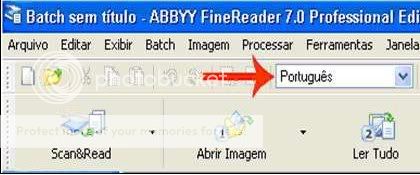
Imagem

É preciso baixar pela internet o arquivo de idioma Português(Brasil).
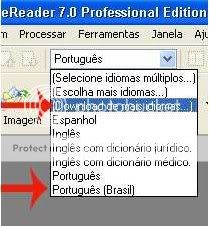
Imagem Imagem

Toda vez que for escanear é preciso selecionar Português (Brasil) (A não ser que o livro esteja escrito em português de Portugal, ora pois)
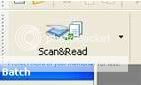
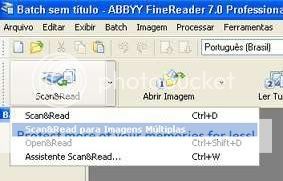
Com o scaner ligado, o livro posicionado, vamos indicar ao programa que iremos escanear múltiplas páginas. Para isso clicamos sobre o pequeno triângulo preto no botão Scan & read.
Imagem

E escolhemos a opção Scan&Read para Imagens Múltiplas.
Imagem

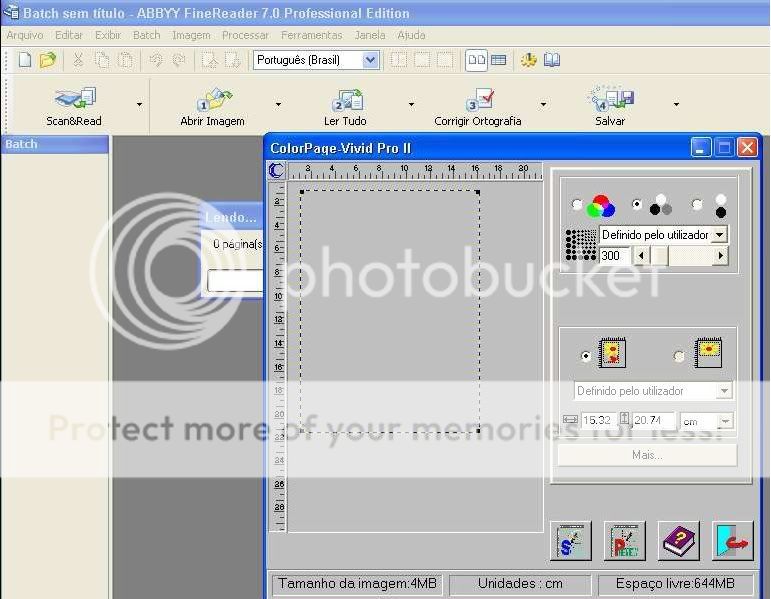
Automaticamente o programa vai abrir a interface do scaner. Está interface varia de scaner para scaner, mantendo certa similaridade. Você poderá então ajustar as configurações (no exemplo o scaner está configurado para 300 dpi, tons de cinza) e área a ser escaneada(o retângulo tracejado).
Imagem

Para determinar a área a ser escaneada basta colocar o original no scaner e ler o valor das réguas do scaner. A escolha da área influencia diretamente o tempo de escaneamento, quanto menor a área, menor o tempo. Como existem margens nos livros eu procuro descontar essas margens na área escaneada, mas isso, dependendo das margens, permite uma redução de no máximo 5 segundos. no tempo de escaneamento. Há uma outra função para esta escolha de área. Todo livro vem com as páginas numeradas, e essa numeração fica a uma certa distância do texto das páginas. Graças a essa distância é possível escolher a área de forma a não ser escaneada a numeração da página. Você é quem deve decidir se isso é importante ou não. Se escanear a numeração fica mais fácil, caso haja algum problema no texto escaneado (e, para um livro, sempre tem), localizar no original e
corrigir. Como a formatação do texto escaneado nunca é a mesma do original a numeração escaneada em geral aparece nos lugares errados, no meio da página e às vezes até duas vezes em uma mesma página. Eu prefiro eliminar a numeração e, durante a pré-revisão, ir acompanhando com o livro. Mas você pode escanear a numeração das páginas e eliminá-la durante a pré-revisão, o que dá um pouco mais de trabalho. (o que é pré-revisão eu explico mais adiante).
Ah, sim, eu ia me esquecendo da posição do livro. Podemos identificar 2 posições básicas do livro no scaner, que identificaremos como “de pé” e “de lado”. Qual que é qual não é muito importante pois o programa vem configurado para automaticamente determinar isso. Resumindo: Bota o livro no scaner e deixa o programa se virar! É claro que se deve colocar o livro de tal forma que toda a área do mesmo seja exposta á luz do scaner.
Estando tudo pronto basta clicar no botão que inicia o escaneamento (na figura o botão com o S azul). As páginas diretamente sobre o scaner serão escaneadas. Então é só virar a página, colocar o livro na mesma posição e apertar o botão de escaneamento de novo, e assim sucessivamente. Quando tudo já tiver escaneado é só fechar a interface do scaner (aperta o X do canto superior direito ou o botão de sair, que no meu scaner é indicado pelo quarto botão na figura anterior, aquele com o
desenho de uma porta azul aberta e uma seta vermelha). Neste momento o que estiver escaneado já foi tudo reconhecido e basta agora salvar no formato desejado.
Importante: Enquanto estiver escaneando não é possível salvar. Considerando que meu scaner leva 1 minuto por par de páginas, um livro de duzentas páginas levará 100 minutos (é uma hora e quarenta minutos) para ser escaneados. É recomendável não escanear o livro de uma vez só e sim em doses homeopáticas para evitar a frustração de, quando (de acordo com as leis de Murphy é quando e não se) quase no fim do serviço faltar energia elétrica ou o computador travar e você perder todo o serviço. Aí você vai ficar com raiva, chutar o computador e quebrar a ambos (o computador e o pé). Portanto, por questões de saúde e economia, escaneie um pouco por dia!

6-A Salvação

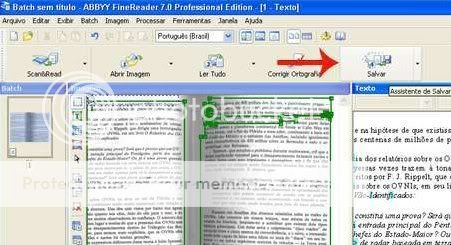
Caríssimos irmãos! É chegado um dos momentos mais importantes. Vamos salvar o nosso arquivo! Não deixemos que seja ele defenestrado do nosso Windows. Vamos então diretamente ao último dos grandes cinco botões de FineReader. O botão Salvar!
Imagem

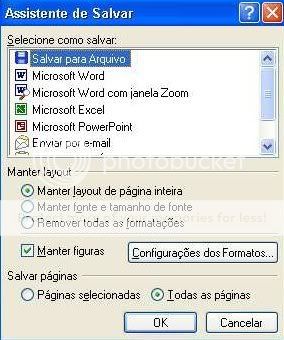
Ao clicarmos no botão surge imediatamente a janela Assistente de salvar.
Imagem

Importante. Certifique-se de que o item “Todas as páginas” esteja selecionado, caso contrário só a última página, que é automaticamente selecionada, será salva. Você pode também selecionar várias paginas para que apenas estas, caso o item “Páginas selecionadas” esteja selecionados, sejam salvas. Mas na maioria das vezes serão salvas todas as páginas. O padrão do FineReader é “Página selecionadas” mas basta alterar esta seleção que para as próximas vezes já venha o item “Todas as
páginas” selecionado.
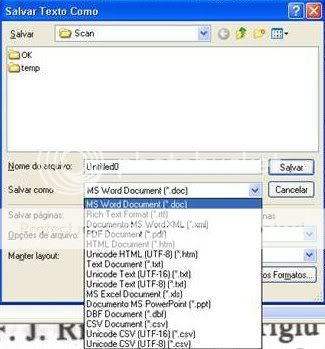
Repare que na parte superior, em “Selecione como salvar”, há uma lista de itens. O primeiro é “Salvar para Arquivo”, que, quando selecionado e clicado no botão OK, abre a janela “Salvar texto como”, que permite escolher entre diversos formatos, tais como doc, rtf, pdf, hml, ppt.
Imagem

Voltando ao “Selecione como salvar”, o item seguinte é Microsoft Word. Com esse item selecionado, ao clicar no botão OK será aberto o programa Word(mas só se ele estiver instalado no seu micro!) e o texto escaneado é transferido para ele. Note que isso é feito sem haver salvamento do texto, que deverá ser feito diretamente no Word. Os outros itens dessa lista (Excel, PowerPoint, etc) devem funcionar de maneira análoga (eu nunca testei)
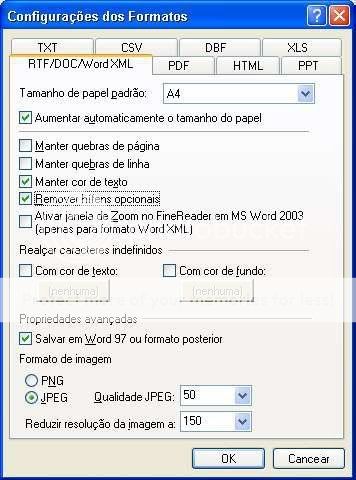
Tanto na janela Assistente de Salvar quanto na Salvar Texto Como existe o botão Configurações dos formatos, que abre a janela Configurações dos Formatos.
Imagem

Esta janela permite algumas alterações nos formatos do texto e das imagens a serem salvas. Em geral não há a necessidade de alterar nada aqui. Uma parte importante do processo de salvamento está relacionada com a área central da janela Assistente de Salvar onde aparecem os itens listados sob o nome Manter Layout.
As três opções determinam como o arquivo será salvo em relação ao formato do original:

> Manter Layout da página inteira: isto faz a formatação do texto escaneado ficar o mais parecido possível com a formatação do original. Se você escanear o livro aberto, o resultado vai ser uma página de duas colunas, cada coluna representando uma das páginas do livro. A numeração do livro, se escaneada, vai estar numerando agora as colunas (e nos lugares certos). Eu particulamente não gosto deste formato pois ele dificulta um pouco a leitura do texto no micro. Mas para impressão é um bom
formato.

> Manter fonte e tamanho da fonte: Esta opção mantém o formato do texto, eliminando o formato da página, permitindo você configurar a página do jeito desejado. Este é o formato que prefiro.

> Remover todas as formatações: O texto é salvo desconsiderando tanto as formatações de
página quanto de texto. O resultado é um arquivo onde todas as letras tem um mesmo tamanho e
usado uma única fonte. É formato dos arquivos txt.

Como um último item existe, em geral já marcado, “Manter figuras”. Caso as figuras não interessem é só desmarcar este item.

7-Sobre Figuras

Como eu escrevi em “algum lugar do passado” deste texto, o programa automaticamente identifica
as figuras, que são escaneadas como imagens e estas são adicionadas ao texto mais ou menos na
posição em que se encontram no original, mas porém, há dois pequenos inconvenientes:

1: Quando o imagem possuir texto, o programa pode reconhecer esse texto e tirá-lo da figura;

2: Não é possível fazer uma boa edição dessa imagens. O Word permite o ajuste apenas de brilho
e contrastes, não podendo mudar resolução, editar cores, gama, etc.

Recomendação: Se houver muitas imagens é mais prático deixar o FineReader cuidar delas. Se você quiser uma maior qualidade, e para as imagens coloridas, escaneie separadamente. Foi o que eu fiz no livro “O veleiro de cristal”, de José Mauro de Vasconcelos(que já está navegando pela rede!), que contem imagens preto e branco e coloridas, as quais foram escaneadas separadamente uma a uma.

8-Pré-revisão

É importante fazer uma pré-revisão do livro escaneado. Isto porque quem escaneia tem o livro em mãos (coisa que os outro leitores não vão ter), o que facilita a correção dos erros. O jeito mais prático de fazer esta correção é usar o Word, pois ele marcará em vermelho os possíveis erros ortográficos e em verde os possíveis erros de gramática (a minha experiência indica que mais de 90% dos erros marcados em verde não são erros). É também um processo tedioso (para um livro de 200 páginas
leva-se cerca de 2 horas, ou melhor, eu levo, talvez gente mais capacitada possa ir mais rápido) Nesta fase corrigem-se algumas falhas do programa tais como:

- palavras separadas por hífens: Nos livros, quando uma palavra não cabe na linha, esta é separada silabicamente por um hífem (ah! isso me lembra dos meus velhos tempos de escola! Ainda bem que eles já passaram!!!). Na grande maioria dos casos o FineReader os elimina, porém, principalmente na última linha de uma página o programa não o faz corretamente, provavelmente
porque a palavra está dividida em duas páginas (o inicio da palavra no final de uma página e o final da palavra no início da página seguinte)

- quebra de parágrafo: algumas vezes os parágrafos aparecem
quebrados (como no exemplo deste item, onde a palavra “quebrados” deveria seguir a palavra “aparecem”. Isto ocorre porque as vezes(muito raramente) o FineReader confunde o final de uma linha com o final do parágrafo. Isto pode ser evidenciado marcando todo o texto e escolher a opção “Justificar” do Word, o que também dará uma melhor aparência ao texto.

- palavras reconhecidas erroneamente: alguns textos não apresentam uma uniformidade na cor das letras, umas letras podem estar mais claras que outras. Isto induz a o programa OCR a cometer erros como trocar vote por voce, mim por niim, ja por ia, por exemplo. Este erros aparecem facilmente sublinhados em vermelho no Word.

-número exagerado de espaços: É comum no texto reconhecido aparecem mais espaços que o necessário entre as palavras. Mais isto é simples de se resolver, basta usar o comando “substituir” do Word para substituir dois espaços por um, repetindo o procedimento até o Word informar o valor de 0 (zero) substituições efetuadas.

O meu procedimento normal quando escaneio é:

1) Escanear o livro em partes e salvar, só mantendo fonte e tamanho da fonte e no formato doc;

2) Em um modelo vazio, formatado em 13 por 20 cm, 1 cm para todas as margens, importo as partes do livro;

3) Seleciono todo o texto, escolho o item Formatar do menu do Word, a seguir o item Parágrafo, usando o alinhamento “justificado” e em “recuo”, especial > primeira linha;

4) Elimino os espaços extras utilizando o “substituir” do Word;

5) Passo uma vista d’olhos por todo texto, atentando para as marcações em vermelho e em verde (as cores de Portugal) do Word;

9-Revisão

Ainda assim erros poderão existir no texto escaneado. Por exemplo, pode ter havido a troca de “se” por “de” e o Word não nos alertar. Pode ser que acidentalmente viremos mais de uma pagina na hora de escanear (já aconteceu comigo, mas consegui perceber durante a pré-revisão), Podem faltar palavras e até linhas. Para descobrir isso só lendo todo o texto escaneado e corrigindo (e mesmo assim muitos erros passam. Pra se ter uma idéia em alguns livros o Word apontou-me erros que (eu fui verificar) existiam nos próprios originais. Os livros passam pelo autor, editor, revisor e sei lá mais quem e ainda sim são impressos com erros (há muito tempo atrás eu li um texto de Monteiro Lobato onde ele comentava justamente esses erros).

Erro de links e duvidas entre em contato e me ajude curtindo a pagina do facebook

Contato: maguarihost@gmail.com
FACEBOOK
https://www.facebook.com/blogdobifecomfarofa/

AJUDE O SITE A FICAR NO AR 
Mantenha o Site no ar, ajudando com qualquer valor.... clique na imagem abaixo:
https://www.paypal.com/invoice/payerView/details/INV2-5E2J-U4RK-T2L5-FSDR

O Choque Tarifário dos EUA em 2025: Impactos Globais, Realinhamentos Estratégicos e uma Perspectiva Abrangente para o Brasil

  O Choque Tarifário dos EUA em 2025: Impactos Globais, Realinhamentos Estratégicos e uma Perspectiva Abrangente para o Brasil Sumário Execu...